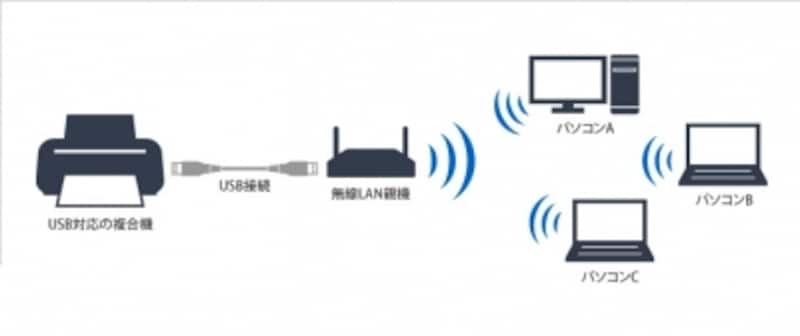
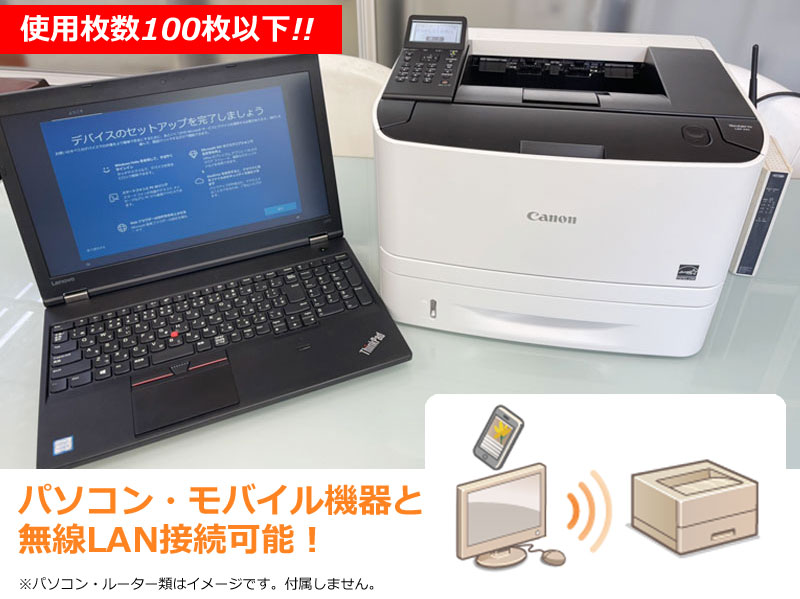
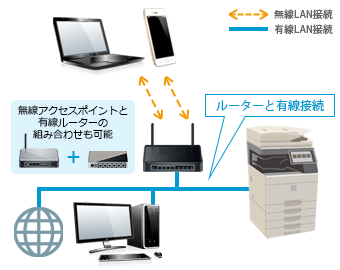
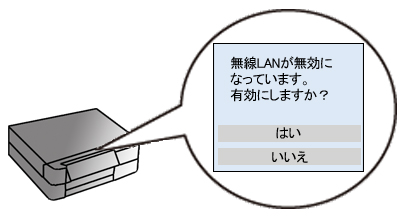
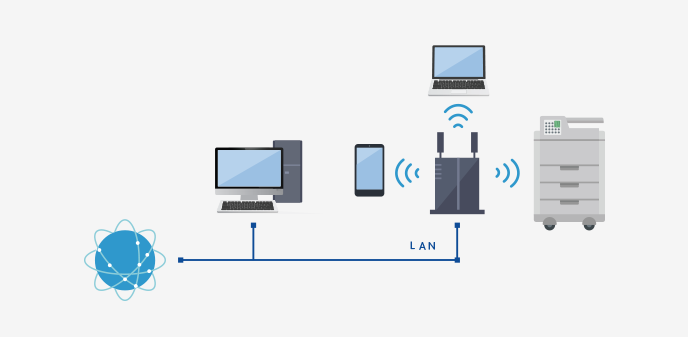
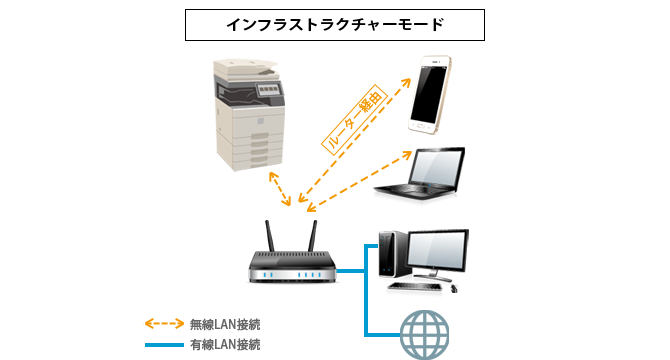
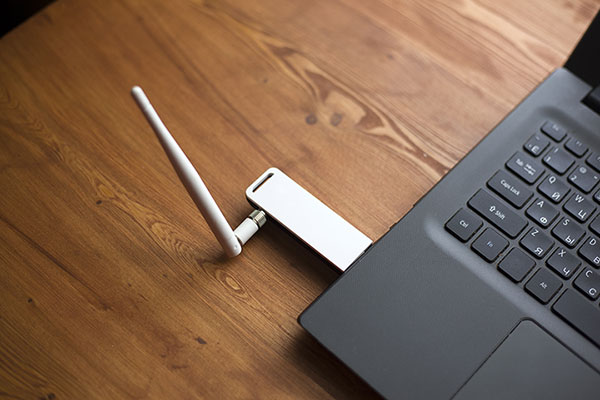
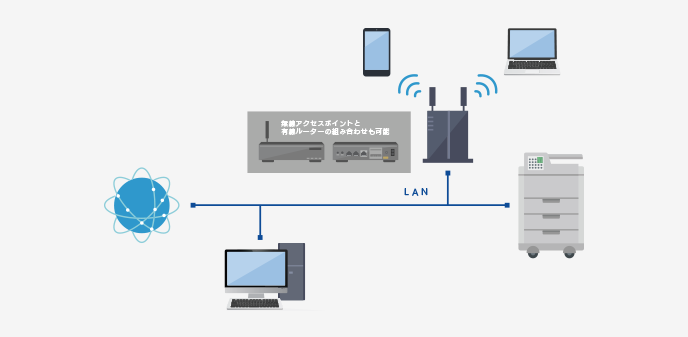
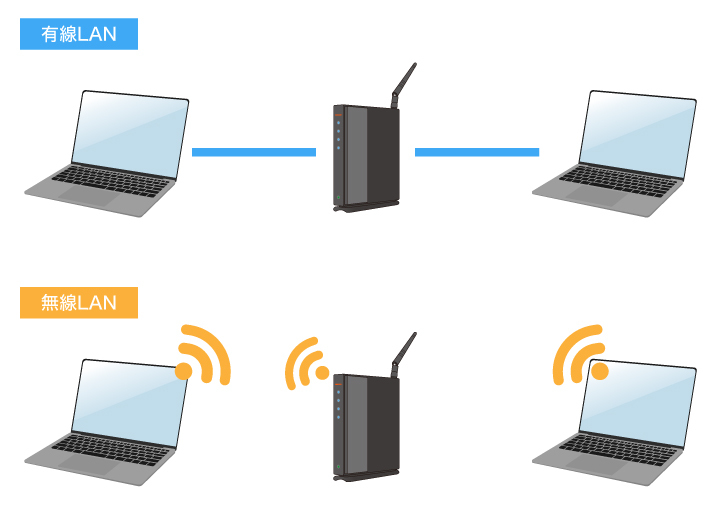
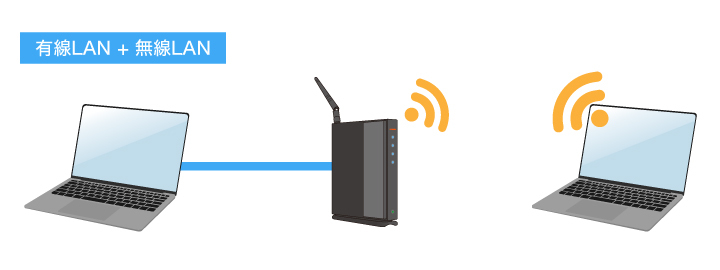
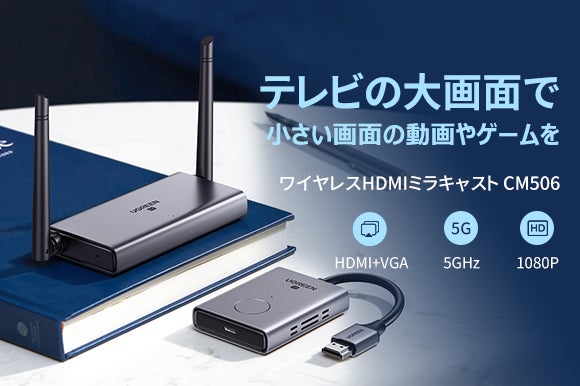
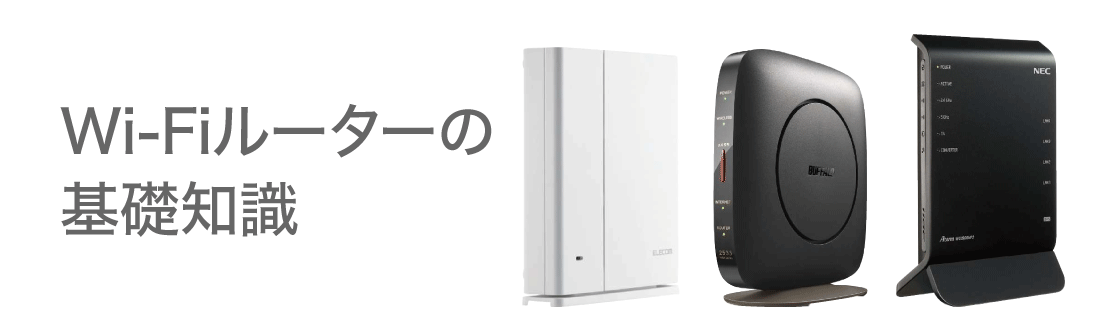
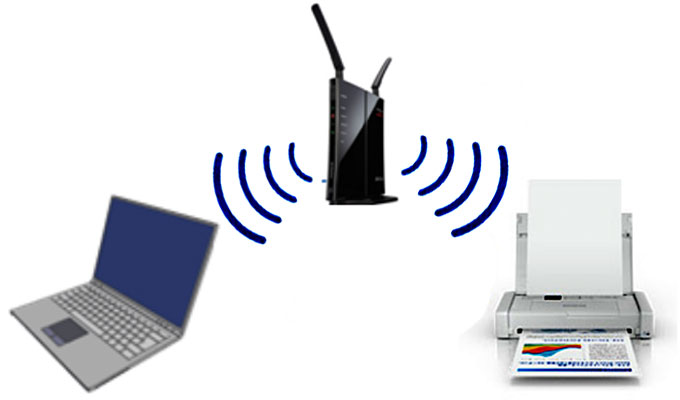
Web本機で無線LANを設定する方法を説明します。 本機は、無線LANの自動設定機能(WPS機能)に対応しています。 また、手動設定で接続することもできます。 自動設定で接続する
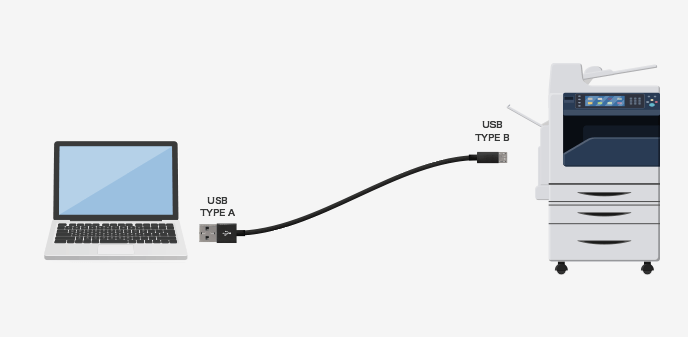
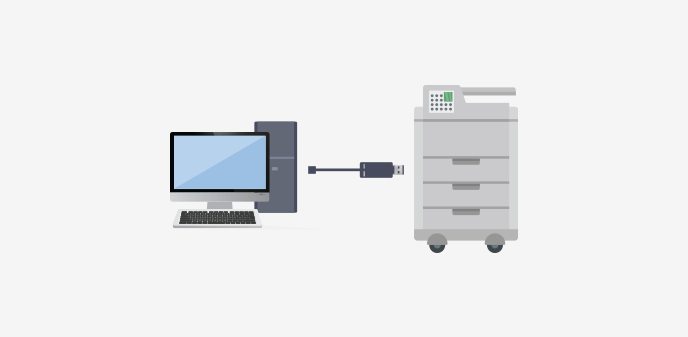
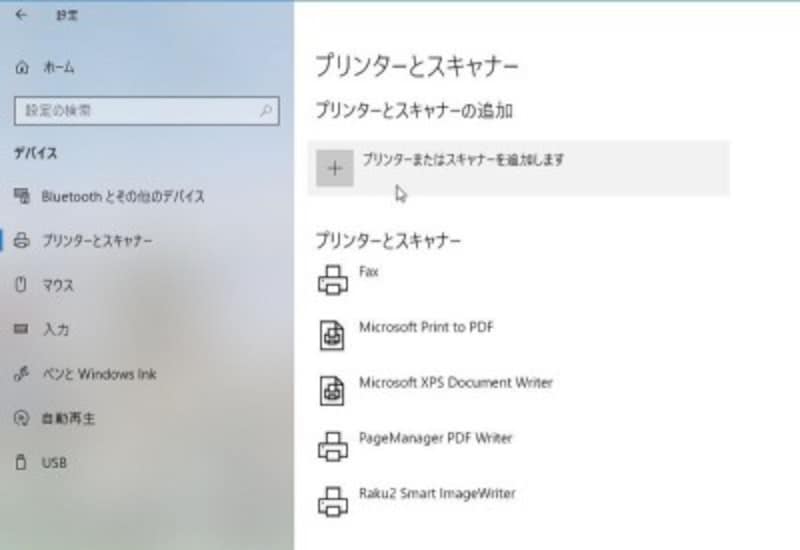
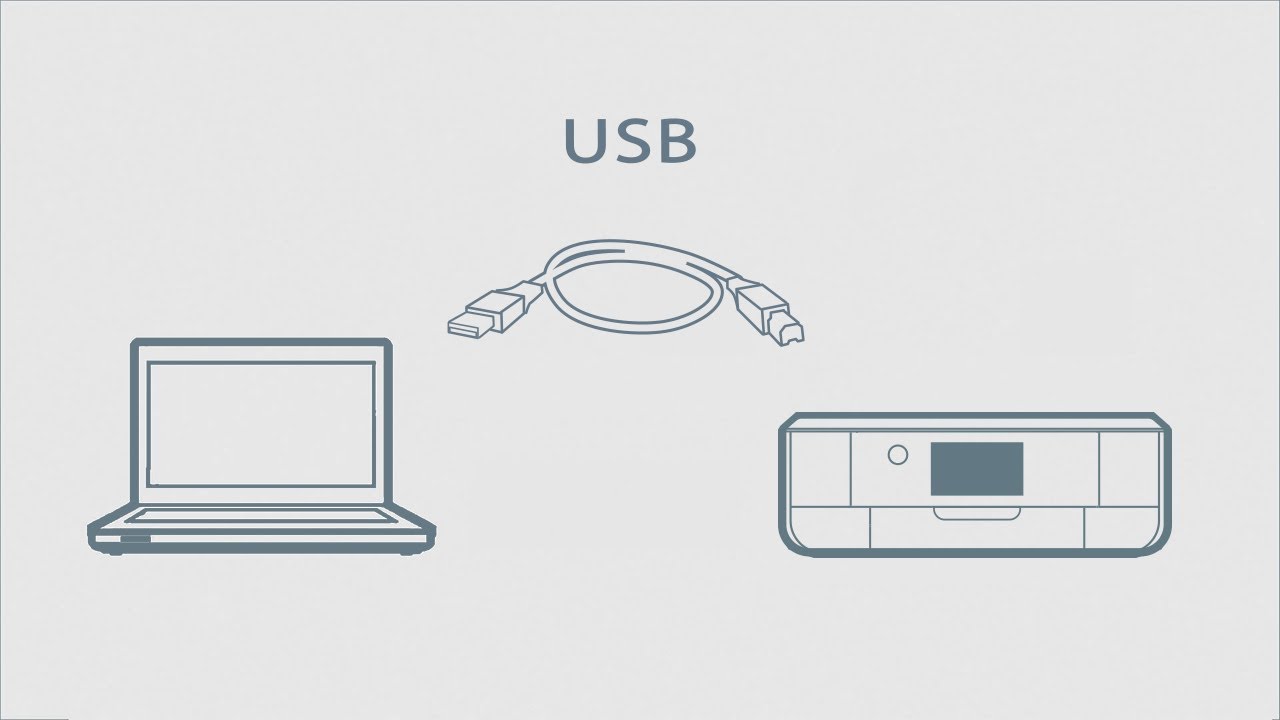
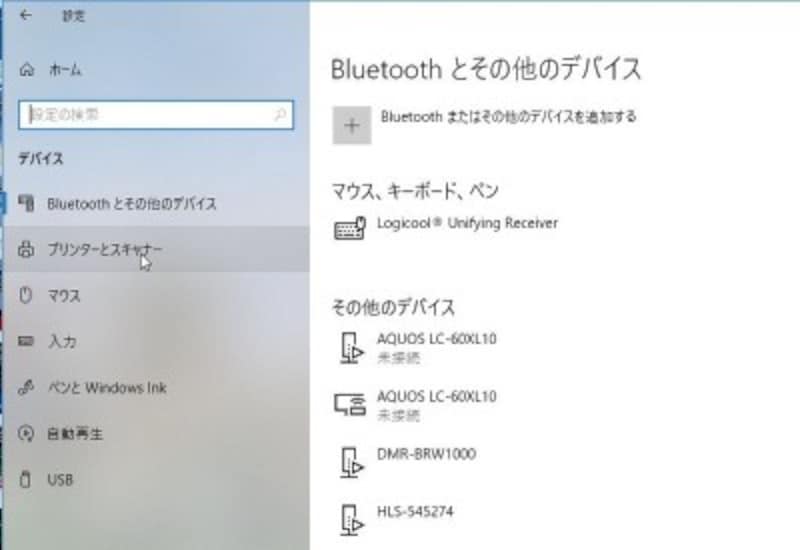
パソコン コピー機 接続 無線-WebWindowsから「 設定 」を選択します。 「 デバイス 」を選択します。 「 プリンターとスキャナー 」を選択します。 プリンターをオンにします。 「 プリンターまたはスキャナーをWebWindowsにプリンターまたはスキャナーを追加する プリンターをケーブル接続する場合、PC とプリンターをケーブルで接続します。 自動的に接続されます。 PC は適切なドライバーを
パソコン コピー機 接続 無線のギャラリー
各画像をクリックすると、ダウンロードまたは拡大表示できます
 |  |  |
 |  |  |
 |  |  |
 |  |  |
「パソコン コピー機 接続 無線」の画像ギャラリー、詳細は各画像をクリックしてください。
 |  |  |
 |  |  |
 |  |  |
 |  |  |
「パソコン コピー機 接続 無線」の画像ギャラリー、詳細は各画像をクリックしてください。
 |  |  |
 |  | |
 |  |  |
 |  |  |
「パソコン コピー機 接続 無線」の画像ギャラリー、詳細は各画像をクリックしてください。
 |  | |
 |  |  |
 |  |  |
 |  |  |
「パソコン コピー機 接続 無線」の画像ギャラリー、詳細は各画像をクリックしてください。
 |  |  |
 |  | |
 |  |  |
 |  |  |
「パソコン コピー機 接続 無線」の画像ギャラリー、詳細は各画像をクリックしてください。
 |  |  |
 |  |  |
 |  | |
 |  |  |
「パソコン コピー機 接続 無線」の画像ギャラリー、詳細は各画像をクリックしてください。
 |  |  |
 |  |  |
 |  |  |
 |  |  |
「パソコン コピー機 接続 無線」の画像ギャラリー、詳細は各画像をクリックしてください。
 |  | |
 |  | |
 |  |  |
 |  |  |
「パソコン コピー機 接続 無線」の画像ギャラリー、詳細は各画像をクリックしてください。
 |  |  |
 |  |  |
 |  |
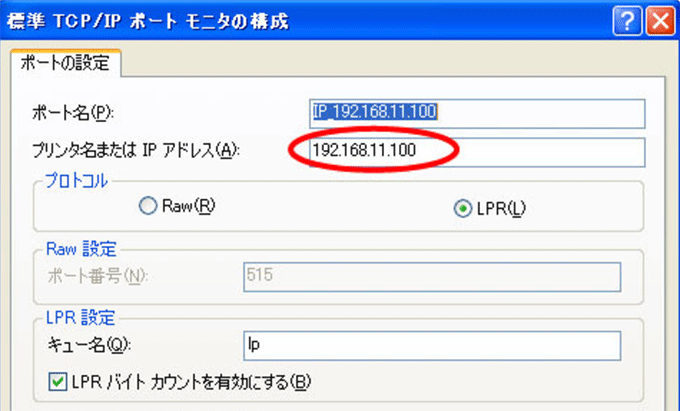
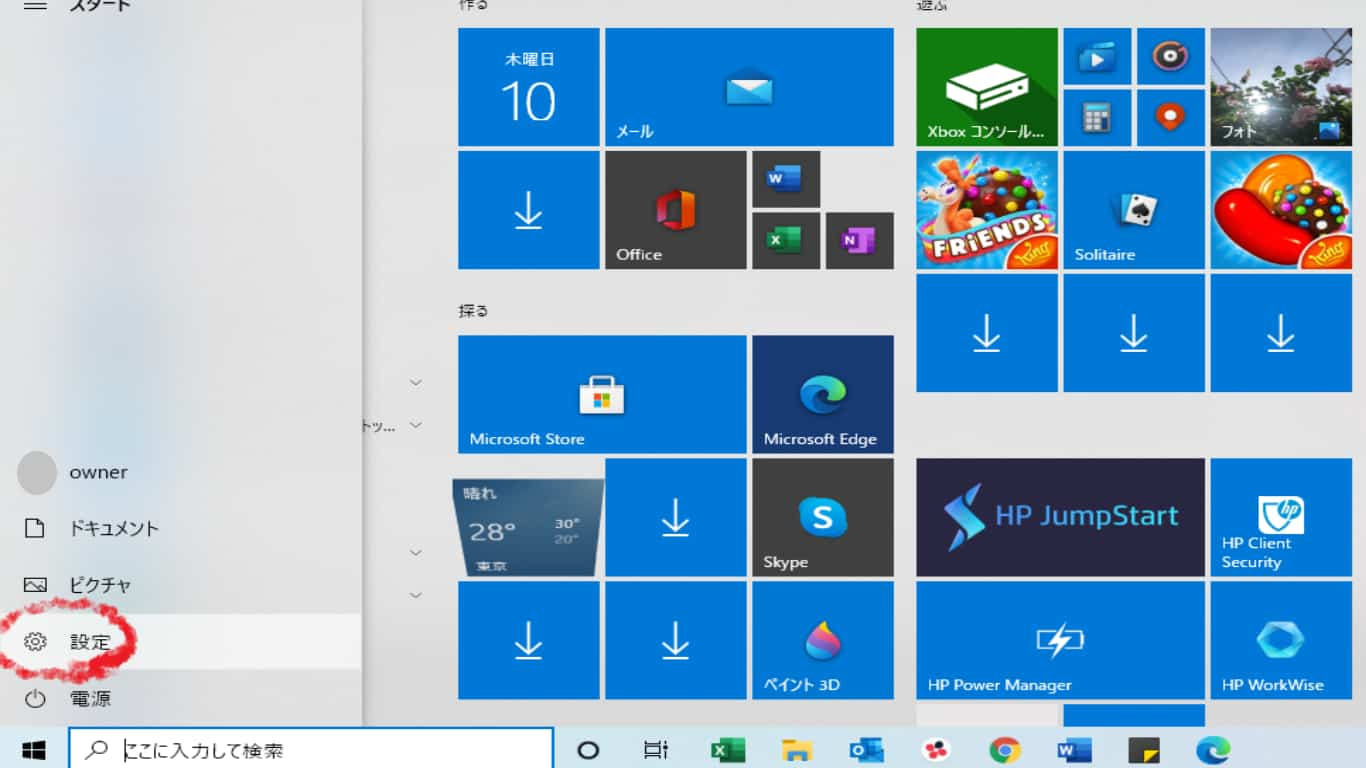
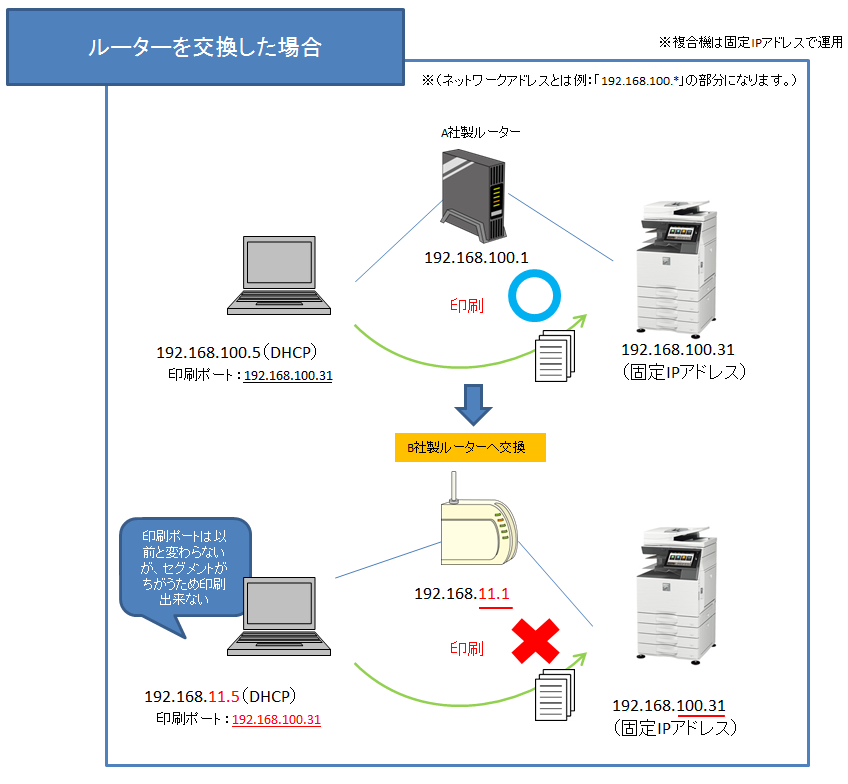
Web プリンターやスキャナーの電源を入れ、パソコンと接続します。 「スタート」ボタン→「設定」の順にクリックします。 「設定」が表示されます。 「Bluetooth とデバイスWebプリンターにIPアドレスを設定してから、LANケーブルを接続します。 以下は操作パネルでの設定手順です。 ネットワーク設定メニュー を表示させます。 操作パネルの(複合機の
Incoming Term: パソコン コピー機 接続 無線,


0 件のコメント:
コメントを投稿